In de afgelopen jaren is de kwaliteit van smartphone-camera’s zo sterk gestegen dat je met een eenvoudige iPhone of Android-telefoon al professionele video’s kunt maken – zonder duur videomateriaal, zonder studio, zonder camera-expertise.
Of je nu een vlog maakt, een documentaire voor YouTube, een promo-video voor je bedrijf, of gewoon je vakantie wilt vastleggen:
Met de juiste technieken kun je met je smartphone video’s maken die er echt professioneel uit zien.
In dit artikel leggen we uit:
👉 Hoe maak je met je smartphone professionele video’s?
👉 De 10 essentiële opname-technieken die elke beginner moet kennen.
🔍 1. Waarom smartphone-video’s nu professioneel kunnen zijn
Voorheen was het onmogelijk om met een smartphone een video te maken die vergelijkbaar was met een film of een documentaire. Maar dankzij de volgende ontwikkelingen is dat nu echt mogelijk:
- 4K-opname (en zelfs 60fps in 4K)
- Stabilisatie via software (e.g. Apple Cinematic Mode, Google’s HDR+)
- Ondersteuning voor externe microfoons
- Profielmodi zoals “Pro Mode” of “Manual Mode”
- Hoge dynamische bereik (HDR)
✅ Conclusie:
Je smartphone is nu een echte professionele videocamera, zolang je weet hoe je hem goed gebruikt.
✨ 2. 10 Belangrijke Technieken voor Professionele Smartphone-Video’s
Hieronder geven we je een stap-voor-stap gids met echte, toepasbare technieken die werken op zowel iPhone als Android.
✅ 1. Gebruik de 4K- of 1080p-stand (en zet de fps op 30 of 60)
Waarom?
- 4K (3840 x 2160) geeft een scherp, levendig beeld
- 60fps (frames per second) zorgt voor vloeiende beweging – ideaal voor bewegende scènes
Hoe?
- iPhone: Ga naar Camera → Instellingen → 4K 60fps
- Android: Gebruik de “Pro”-modus (bijv. Samsung Galaxy S24, Google Pixel 8) → Zet op 4K 60fps
💡 Tip: Gebruik 60fps voor bewegende scènes (zoals dansen, sport, wandelen).
Gebruik 30fps voor rustige scènes (zoals gesprekken, landschappen) – het ziet natuurlijker uit.
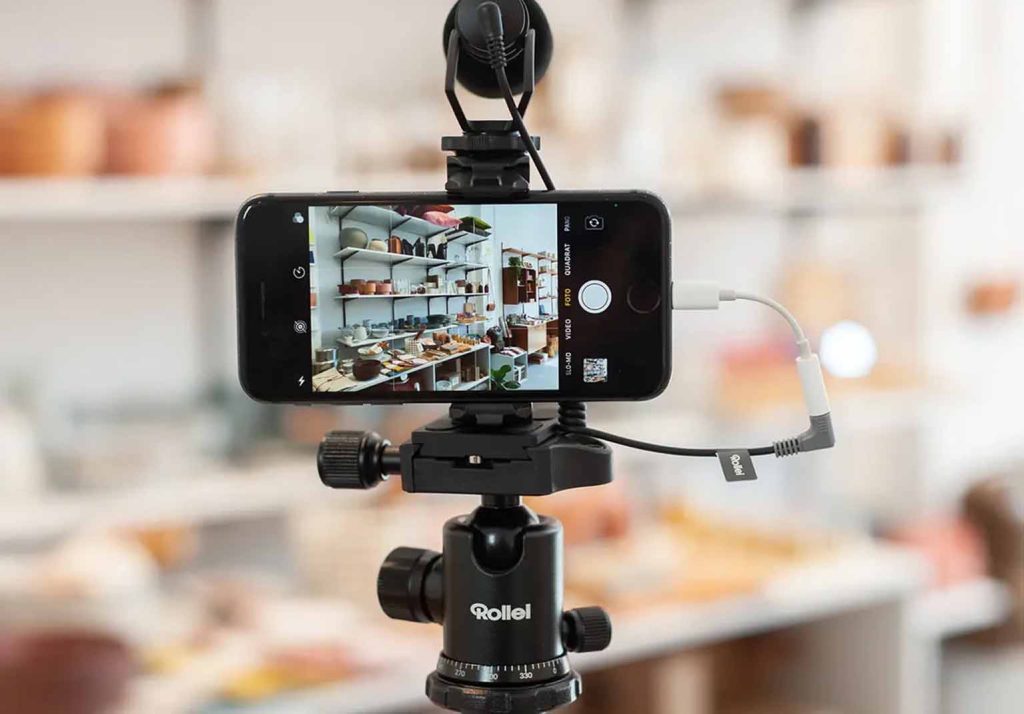
✅ 2. Zet de camera op “Manual Mode” of “Pro Mode”
Waarom?
- Standaardcamera’s zijn automatisch – ze kiezen zelf de belichting, focus, en witbalans
- In “Pro Mode” kun je handmatig instellen wat je wilt
Waarom handmatig?
- Je kunt de focus op een specifieke plek zetten (zoals het gezicht van een persoon)
- Je kunt de belichting (ISO) aanpassen – vooral handig bij weinig licht
- Je kunt de witbalans (WB) aanpassen – zodat de kleuren echt zijn (niet geel of blauw)
Hoe?
- iPhone: Gebruik de “Pro”-modus (alleen beschikbaar op iPhone 15/14/13 en hoger)
- Android: Zoek naar “Pro Mode” in de camera-app (bijv. Samsung, Google Pixel, OnePlus)
✅ Resultaat: Je video ziet er professioneler uit, met betere kleuren, scherpte en belichting.
✅ 3. Gebruik een externe microfoon – geen geluid is geen video
Waarom?
- De ingebouwde microfoons op smartphones zijn vaak slecht – ze registreren veel achtergrondgeluid, wind, en ruis.
Oplossing:
- Kies een externe microfoon zoals:
- Rode Microfoon (Rode VideoMic) – voor vlogs
- Tascam DR-05X – voor opname van gesprekken
- DJI Mic 2 – voor professionele video’s
💡 Tip: Koppel de microfoon via USB-C of Lightning (afhankelijk van je telefoon).
Zet de microfoon in de “Audio Input”-instelling van je camera-app.✅ Resultaat:
Geluid is duidelijk, scherp, professioneel – geen “opname van een kamer” meer.
✅ 4. Gebruik een statief of handgreep – geen trillende video’s
Waarom?
- Handmatig filmen zorgt vaak voor trillende beelden – het ziet er amateuristisch uit.
Oplossing:
- Gebruik een telefoonstatief (zoals de Joby GorillaPod)
- Of een handgreep met stabilisator (zoals de DJI OM 6)
✅ Voordeel:
Je kunt bewegende camera’s maken (zoals “dolly”-bewegingen) zonder dat het trilt.💡 Tip: Zet de camera op “Video Stabilization” (in de instellingen) – dit helpt extra.
✅ 5. Gebruik het “Golden Hour” – de beste tijd voor opnamen
Waarom?
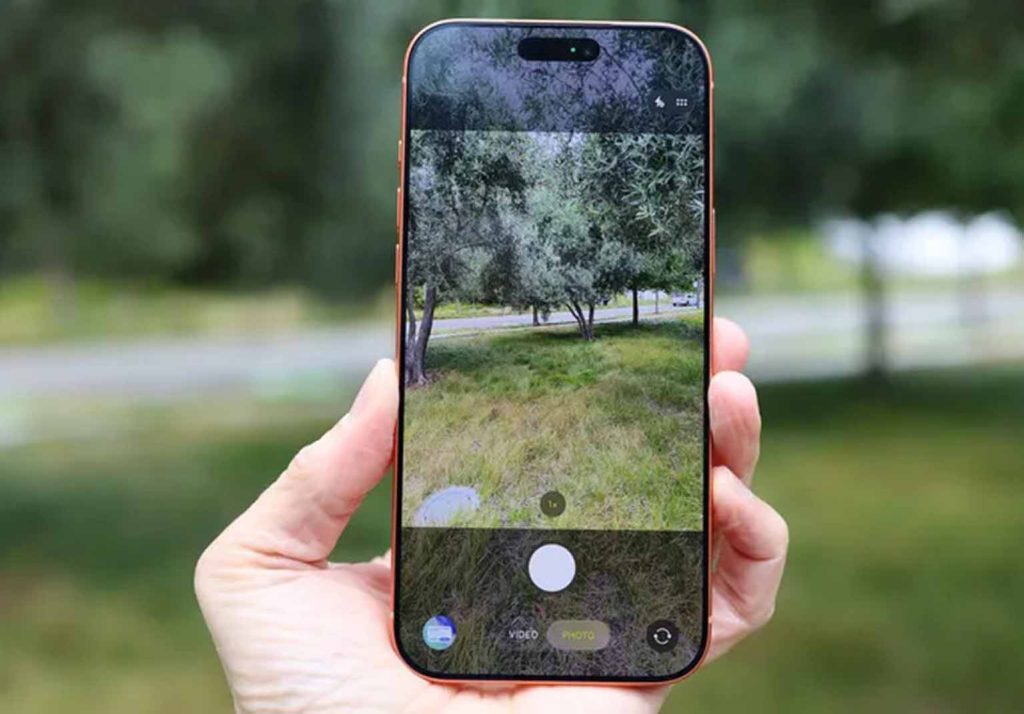
- De zon in de ochtend of avond (tussen 1 uur voor en na zonsondergang) geeft zacht, warm licht
- Dit zorgt voor een natuurlijke, professionele uitstraling
Waarom niet ‘s middags’?
- Het zonlicht is te fel, geeft harde schaduwen, en verandert de kleuren
✅ Tip:
Ga vroeg opstaan of laat het avond worden – gebruik een tijdplanner-app om de beste tijden te vinden.
✅ 6. Zet de camera op “Manual Focus” – focus op het juiste punt
Waarom?
- Automatische focus springt vaak naar het verkeerde object (zoals een boom, een auto)
Oplossing:
- Tik op het scherm waar je wilt dat de focus valt (bijv. het gezicht van een persoon)
- Houd de focus vast door “Lock Focus” te activeren (bijv. in Pro Mode)
✅ Resultaat:
Het gezicht blijft scherp – geen onnodige zoom of schommeling.
✅ 7. Gebruik een “dutch angle” of “low angle” voor meer impact
Waarom?
- Eenvoudige rechte camera’s zien saai uit
- Door de hoek te veranderen, krijg je meer drama, spanning, of emotie
Tips:
- Dutch Angle: Zet de camera schuin (zoals 10-15 graden) – geeft een gevoel van onrust of spanning
- Low Angle: Zet de camera op de grond, richt hem naar boven – maakt mensen of gebouwen groter uit
✅ Toepassing:
Gebruik dit bij interviews, actiescènes, of bij het tonen van een groot landschap.
✅ 8. Gebruik “Lighting” – zorg voor goede belichting
Waarom?
- Slechte belichting maakt een video “donker”, “geel”, of “overbelicht”
Oplossing:
- Gebruik natuurlijk licht (vanaf een raam, buiten)
- Of gebruik een eenvoudige LED-lamp (zoals de Neewer 3000K LED)
- Zet de lamp zodanig dat het licht van voren of van schuin komt (geen achtergrondlicht)
✅ Tip:
Vermijd “backlight” (licht achter de persoon) – het ziet er uit als een silhouet.
✅ 9. Gebruik een “cut” of “jump cut” voor snelle beweging
Waarom?
- Eén lange opname ziet saai uit
- Door snelle “cut”-bewegingen (zoals van een gesprek naar een beeld van de zee) kun je de spanning verhogen
Hoe?
- Maak meerdere korte clips (10-15 seconden)
- Zet ze in een video-editor (zoals CapCut, DaVinci Resolve, of iMovie)
- Gebruik een “cut”-effect tussen de clips
✅ Resultaat:
De video lijkt dynamischer, professioneler, en beter opgebouwd.
✅ 10. Bewerk de video met een editor – de echte “profiel”-stap
Waarom?
- Zelfs de beste opname is niet genoeg – de video moet worden bewerkt
Hoe?
- Gebruik een gratis video-editor zoals:
- CapCut (voor iPhone en Android)
- DaVinci Resolve (voor geavanceerde bewerkingen)
- iMovie (voor iPhone)
Wat moet je bewerken?
- Afspelen van geluid (verwijder ruis, verhoog volume)
- Kleuren aanpassen (verhoog contrast, zet de kleuren natuurlijker)
- Voeg muziek toe (zonder dat het overstemt)
- Voeg tekst toe (zoals titels, uitspraken, of een naam)
✅ Resultaat:
Je video ziet er nu echt uit als een professionele productie, niet als een “opname van een telefoon”.
📌 10 Technieken voor Professionele Smartphone-Video’s
| Techniek | Waarom belangrijk | Hoe toepassen |
|---|---|---|
| 4K/60fps opname | Scherp, vloeiend beeld | Camera → 4K 60fps |
| Pro Mode gebruiken | Handmatige controle | Instellingen → Pro Mode |
| Externe microfoon | Duidelijk geluid | Koppel via USB-C/Lightning |
| Statief of handgreep | Geen trillende video | Gebruik GorillaPod of DJI OM 6 |
| Golden Hour opnemen | Natuurlijk licht | 1 uur voor/na zonsondergang |
| Handmatige focus | Scherp gezicht | Tik op gezicht, lock focus |
| Hoekverandering (Dutch/Low) | Meer drama | Zet camera schuin of op de grond |
| Goede belichting | Geen donkere of overbelichte video | Gebruik licht van voren |
| Cut-techniek | Dynamische flow | Maak korte clips, zet ze in editor |
| Video bewerken | Echte |